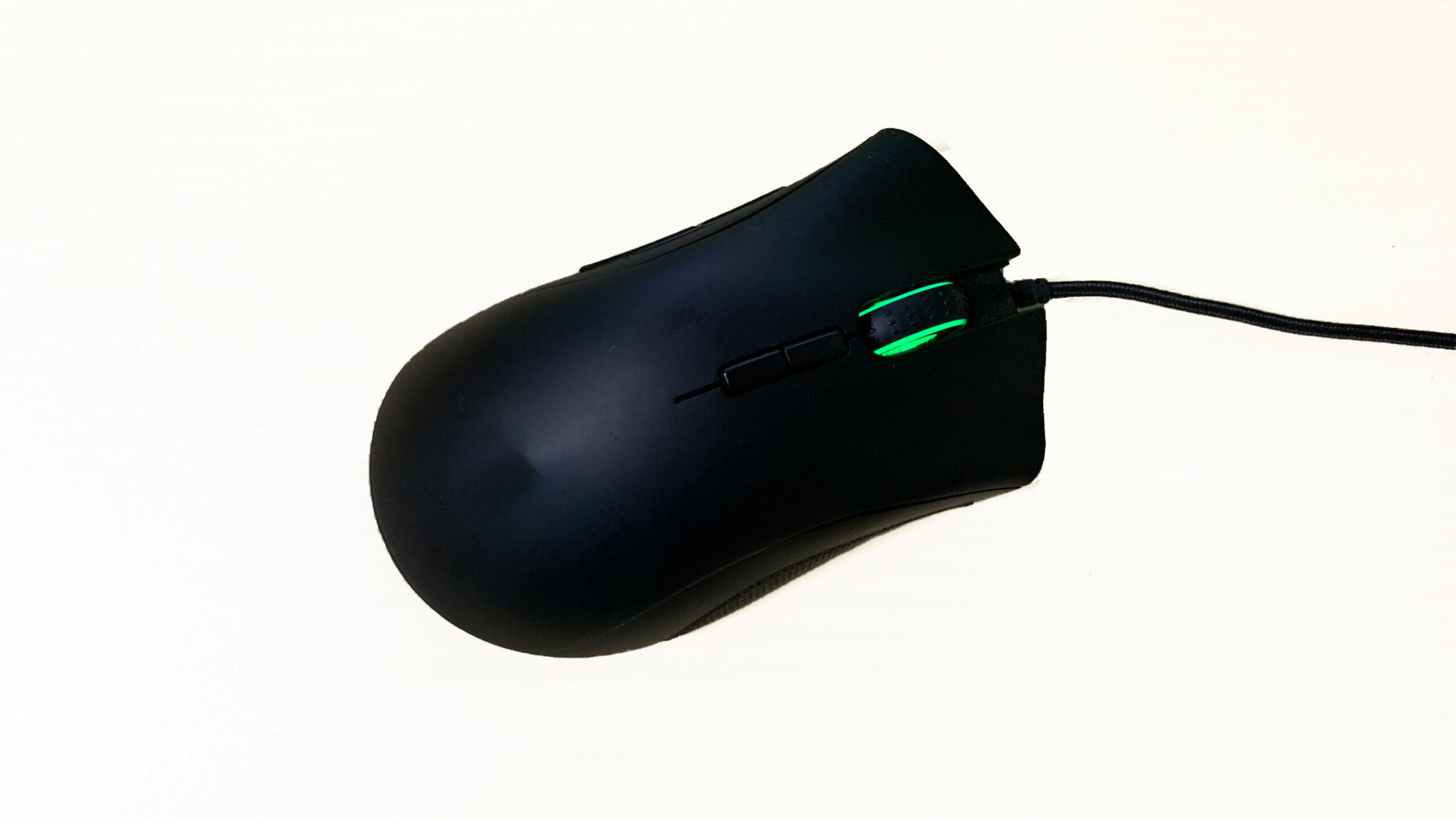
マウスを持ち上げて置き直した瞬間、照準が少しズレる。その小さなズレが、撃ち負けの原因になる場面は少なくありません。
照準ズレの大きな要因が、マウスのLOD(Lift-off Distance)の設定です。
LODは「マウスを持ち上げたときに、いつ追従が止まるか」を決める値です。
筆者はFPS歴10年のブロガーとして、多数のゲーミングデバイスやマウスを触ってきました。
本記事は、マウスLODの意味の説明から、設定の目安と調整手順までを整理します。
最後までお読み頂くことで、手元のマウスでLODを確認し、ご自身の最適値に寄せられるようになります。
結論として、FPS用途はまず「低LOD(1mm前後)」を起点に調整が最適です。
ただしマウスパッドとの相性で例外もあるため、手順に沿って詰めましょう。

LODとは「持ち上げて何mmで止まるか」を示す指標
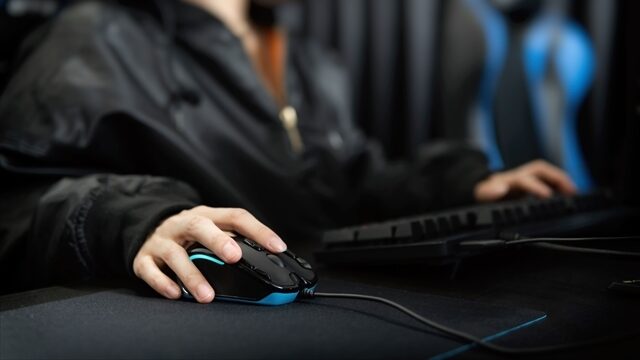
LOD(リフトオフディスタンス)とは、マウスを持ち上げた際に、センサーのトラッキングが停止するまでの距離(高さ)を指します。
単位はmmで、代表的には1mm、2mmなどの段階で扱われることが多いです。LODが高いほど、浮いた状態でもカーソルが動きやすくなります。
FPSでLODが重要な理由は「リフト時の照準ズレ」を消すため

特に低感度でFPSをプレイする場合は、腕を大きく動かすぶんマウスの置き直しが増えます。
置き直し中にカーソルが動くと、照準位置が毎回わずかにズレます。
LODを低くすると、少し浮かせた時点でトラッキングが切れます。結果として、置き直しで発生する意図しない視点移動が減ります。
逆にLODが高いと、置き直しのたびに「高く持ち上げる動作」が必要です。無意識の調整が増え、エイムに集中しにくくなる傾向があります。手の疲労も蓄積します。
FPS向けLODの目安は「低」から始める
FPS用途は、基本的に低LOD(1mm前後)から開始が合理的です。リフト時のズレを最小化でき、置き直しも雑になりにくいからです。
ただし、LODを下げ過ぎると別の問題が出る場合があります。マウスパッドの凹凸や繊維で、センサーがオンオフを繰り返しカクつく例です。
そのため「低でカクつくなら中へ戻す」が現実的な落とし所になります。最適なLODは、センサー性能とマウスパッド相性で決まると考えてください。
自分のマウスのLODを簡単に確認する方法
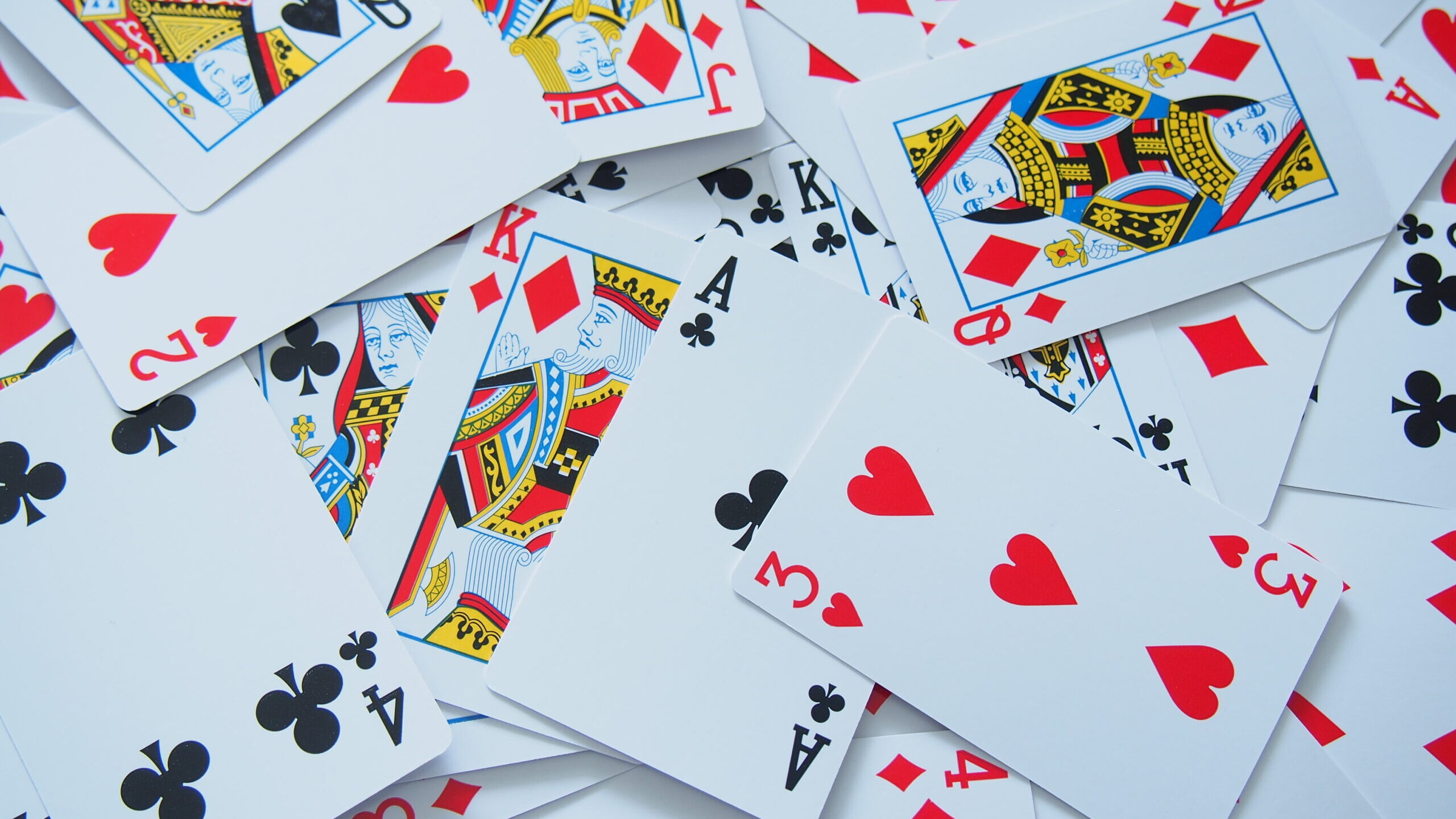
LODは、専用機材がなくても概算できます。厚みが一定のカードやコインを使い「何枚で止まるか」を見るだけです。
- マウスを通常どおり動かし、カーソルが動く状態を作るマウスの片側にカードを1枚ずつ挟み、少しずつ浮かせる
- カーソルが止まる枚数を数え、厚みからmmを概算する
概算でも、LODの高低と変化は十分に把握できます。調整の前後で同じ方法を使うと、変化が確認しやすくなります。
LODを調整する方法は3系統ある
LOD調整は、だいたい次の3系統に分かれます。手元のマウスがどれに該当するかで、最短ルートが決まります。
1) ソフトウェアでLODを変更する
対応マウスは、専用ソフトにLOD設定が用意されています。
例えばRazerは「スマートトラッキング」で、持ち上げ時の距離を設定できます。機種によってはリフトとランディングを別値にすることも可能です。
2) 本体操作でLODを変更する
ソフト不要で、ボタン組み合わせでLODを切り替えるタイプもあります。ZOWIEは低・中・高を、特定ボタンを押しながら接続して切り替えます。
この方式は環境移動が多い人に向きます。一方で、細かなmm単位の設定には向きません。
3) マウスパッドやソールで間接的に変える
同じマウスでも、マウスパッドでLODが変わることがあります。さらにソールの厚み変更や重ね貼りで、体感が変わるケースもあります。
ただし、ソールを厚くし過ぎると追従が不安定になることがあります。調整は小さく行い、ゲーム内で違和感がないか確認してください。
※センサー穴をテープで塞ぐ方法もありますが、トラッキング精度に影響する可能性があるためそういう方法もあることに言及するだけに留めておきます。
失敗しないLOD調整の手順
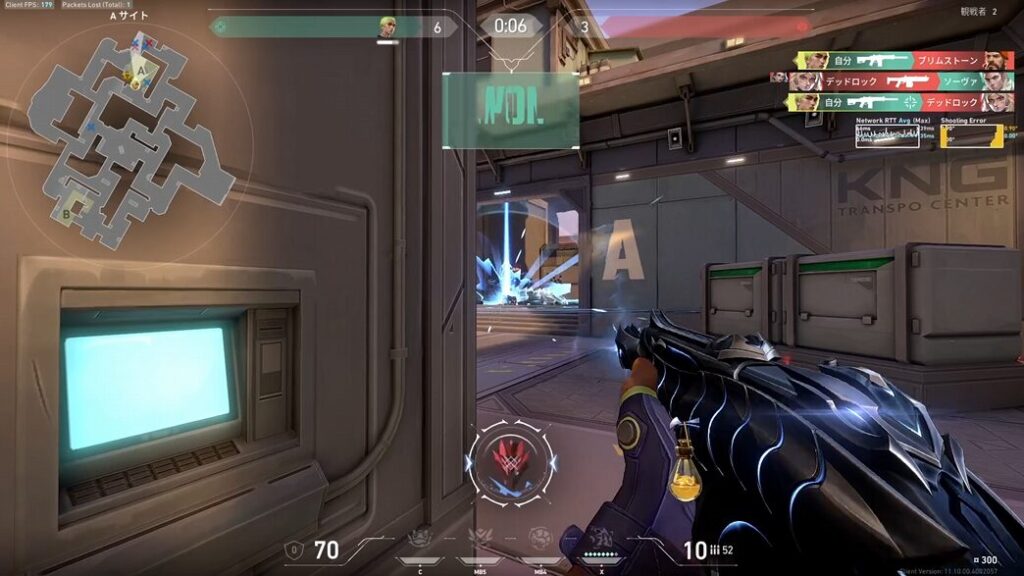
LODは、いきなり最小に振り切るより、段階的に詰めたほうが成功します。次の順で進めると、迷いが減ります。いわゆる、キャリブレーション作業ですね。
手順は次のとおりです。
- 現状LODを確認し、設定値(低/中/高)をメモする
- まず低LODにして、練習場で置き直し動作を意識して確認する
- カクつきや途切れが出たら中LODに戻し、再度確認する
- 違和感が消えた設定を「基準LOD」として固定する
この手順は、マウスパッドを変えたときにも流用できます。環境が変わったら、再度キャリブレーションしてLODを最適化しましょう。
LOD調整しやすいおすすめゲーミングマウス5選
ここからは、LODを調整しやすい代表的なモデルを5つ紹介します。
1) Logicool G PRO X SUPERLIGHT 2 / DEX
定番のSUPERLIGHT 2の左右非対称モデルがDEXになります。
HERO 2センサーはG HUBでLODをカスタマイズすることができます。定番形状で移行しやすく、競技シーンでも多く使用されています。


 ポチップ
ポチップ
2) Razer DeathAdder V3 Pro
Razer Synapseのスマートトラッキングで、持ち上げ時の距離を設定できます。リフトとランディングを別設定にすることも可能です。
 ポチップ
ポチップ
3) ZOWIE EC2-CW(EC-CWシリーズ)
ソフトなしで低・中・高LODを切り替えることができます。
複数のPCでプレイする場合はPCごとに設定し直さなくて良いのが大きなメリットですね。
 ポチップ
ポチップ
4) VAXEE NP-01
こちらもLODを低・中・高の3段階で切り替えることができます。
現在は新品の入手が難しいことには留意しましょう。

5) Endgame Gear XM2 8K v2
LODを0.7〜1.7mmを0.1mm刻みで調整することができます。
細かく設定を追い込みたい人にとっては調整の自由度が大きいモデルです。
8,000Hzのポーリングレートや、51.5gの超軽量ボディなど、プロの競技でも使用できるレベルのハイエンドマウスです。
Endgame Gearは元プロゲーマーとして活躍していたJonas Bollackさんが企画していることでも有名なブランドです。
 ポチップ
ポチップ
まとめ
以上、本記事ではマウスのLODや設定方法について解説しました。
本記事の要点を以下に整理します。
- LODは、マウスを持ち上げたときに追従が止まる高さを示す
- FPSは置き直しが多いため、LODが高いと照準ズレの原因になりやすい
- 目安は低LOD(1mm前後)から開始し、カクつくなら中へ戻す
- 調整は「ソフト」「本体操作」「パッド・ソール」の順で試すと迷いにくい
- LODを詰めたい人は、LOD調整が簡単なマウスを選ぶと効率が良い
マウスを置き直す度に疲れたり、レティクルが大きくズレるというストレスを感じている方にとってLODの調整効果は大きいです。
もし、お手持ちのマウスがLOD調整に対応していなければ是非、LOD調整のできるマウスへの変更を検討してみてください。

コメント