
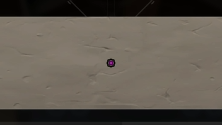
「VALORANTでクロスヘアコードが公開されているけど設定方法が解らない!」
このような人は意外に多いと思います。
お気に入りのクロスヘアを見つけても設定に手間取るともどかしいですよね。
そこで本記事では、VALORANTのクロスヘアコードの具体的なインポート手順を解説します。
目次

鍋ログ
クロスヘアコードのインポート手順
それでは早速クロスヘアコードのインポート手順を解説します。
手順①:設定画面のクロスヘアタブを開く
まずは設定画面のクロスヘアタブを開き、「プロファイルコードのインポート」をクリックします。
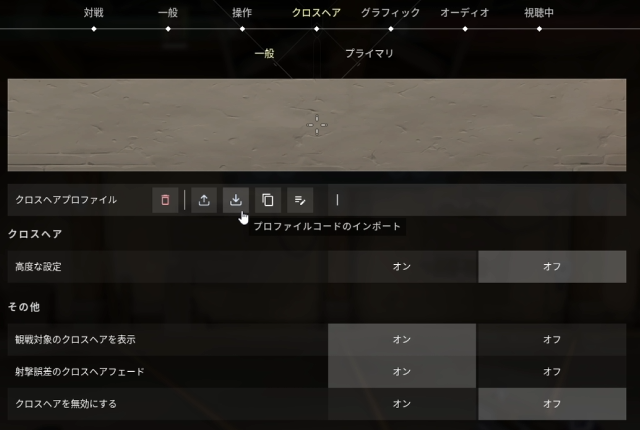
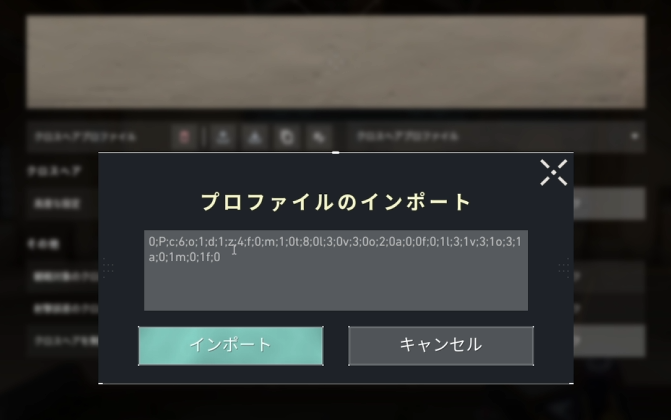
手順②:コードを貼り付けてインポート
次に、コードを貼り付けて「インポート」ボタンをクリックします。
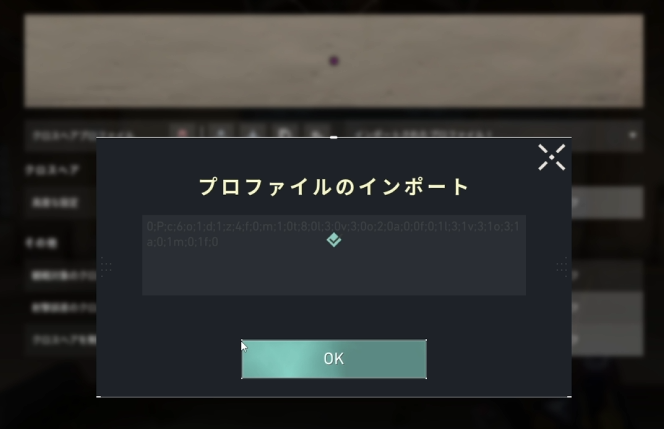
次に「OK」ボタンをクリックします。これでクロスヘアのプロファイルが追加されます。
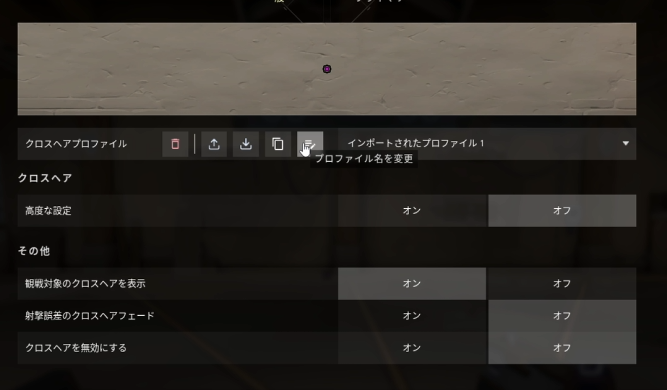
手順③:適宜プロファイル名を変更する
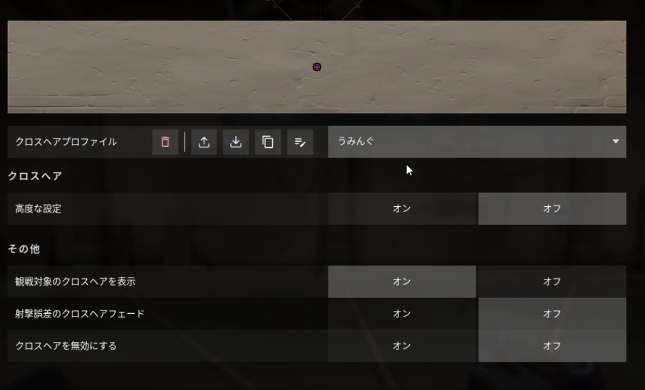
このままでは名前が「インポートされたプロファイル(追番)」となってしまうので、適宜プロファイル名を変更しましょう。
「プロファイル名を変更」ボタンをクリックすることでプロファイル名の編集が可能です。
まとめ

本記事では、VALORANTのクロスヘアコードをインポートする手順について解説しました。
クロスヘアコードは複数登録できるため、お気に入りの設定をいくつか保存しておけば、試合中でも素早く切り替えることができます。
「今日はなんだかエイムの調子が悪いな……」と感じたときにクロスヘアを変えてみると、気分転換(味変)として意外と効果を感じることもあります。
ぜひ自分に合ったクロスヘアを見つけて、プレイに役立ててみてください。
本記事の内容が参考になれば嬉しいです。
関連記事
あわせて読みたい

【VALORANT】かわいいクロスヘア5選|コードと設定方法を解説
本記事ではVALORANTのクロスヘアコードの中から、可愛いものを厳選して5つ紹介します。 可愛いクロスヘアコード5選 それでは早速、かわいいクロスヘアを5つ紹介します。…
あわせて読みたい

【VALORANT】クロスヘアの色は「白色」が最適な理由
VALORANTをプレイしていると「自分のクロスヘア、なんかパッとしないな…」「プロの選手はどんな色を使ってるんだろう?」なんて思ったことはありませんか? クロスヘア…
コメント